


今天要來介紹一個筆者自己覺得很有感的玩法:直接用 Microsoft 365 Agent Builder,把公司裡散落在 SharePoint、Outlook、Teams、PDF,甚至 OneNote 的資料整合起來,做成一隻可以查資料的 RAG-like Agent 🤖
這對誰有用?很簡單,對那種每天都在找檔案、翻信件、追會議紀錄、還要回答同事「那份文件在哪」的人超有用啊~ 尤其是部門文件散落在各個角落,今天在 Teams,明天在 Outlook,後天又埋在 SharePoint 裡,找資料找到懷疑人生,這種情境筆者真的是太熟了。
原本以為這種跨來源查詢,通常都要自己串 API、搞權限、補索引、顧安全,頭都洗了還不一定成功;結果這次用 Agent Builder,居然真的能很快湊出一個能用的版本。當然啦,微軟不可能這麼完美,該踩的坑還是有,而且 OneNote 那段限制不少
🎯 先講重點:這不是完美 RAG,但實務上很夠用
筆者這次的目標很單純,做一隻能在工作情境中「查得到、還知道來源」的 Agent。說穿了,這就是很實用的知識查詢場景,而且如果你們公司本來就有買 Microsoft 365 Copilot 授權,這功能真的要拿來練手,不然授權錢花下去只拿來聊天,真的太浪費啊 。
。
💡 適合的使用情境
部門規範、會議資訊、文件比較表、產品規格、內部筆記,這種常被問、常分散、又需要快速查證來源的內容。
📚 可查的來源
OneDrive files、SharePoint、Outlook 群組郵件、Teams Channel / Meeting,再加上額外上傳的 PDF 檔。
⚠️ 不是萬能點
OneNote 可以用,但有其限制。另外檔案巨大也不適用這個場景,例如幾百個檔案,然後每個檔案又多幾十MB,這些坑都是使湧上要注意的
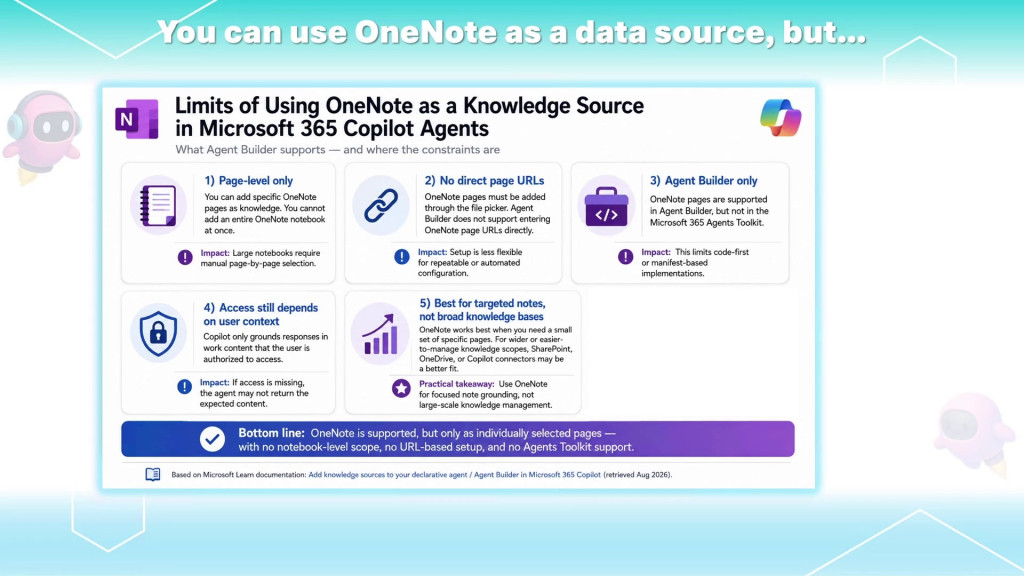
📝 OneNote 可以當資料來源,但眉角真的很多
先講大家可能會眼睛一亮的地方:OneNote 也可以拿來查。這點筆者一開始也覺得不錯,因為很多團隊文件根本不是正式 Word,而是大家一起更新的 OneNote 筆記。像部門 SOP、會議整理、快速整理規格,這種放 OneNote 很合理。
但沒想到,OneNote 雖然能用,限制其實不少。它不是讓你對整本筆記本查詢,而是以頁面為單位。也就是說,你不是選整本 OneNote,而是要挑某個 page。這個差很多,因為如果你筆記很多頁,就得一頁一頁處理,規模一大就開始阿雜。
再來一個很煩的點是:不能直接貼 OneNote 頁面網址。這件事超關鍵。因為很多人直覺會想說,我頁面明明有 URL,貼上去不就好了?沒有喔,這條路走不通。它就是看當下那個 Agent Builder 能不能連到那個頁面,能看到才算數。
而且筆者實測,OneNote 新建完頁面後,通常不是立刻就會出現在可選清單裡,有時要等幾個小時,有時甚至一兩天。這很微軟,功能有給你,但同步節奏像是在考驗耐心 😅
那既然限制這麼多,OneNote 還能幹嘛?其實還是有場景。筆者覺得最適合的是那種大家一起維護、內容偏文字型、需要持續更新的部門知識筆記。例如內部規範、作業流程、FAQ,這種本來用 Word 傳來傳去很容易版本炸裂,放 OneNote 反而更適合。
筆者的結論:OneNote 不是拿來做大型知識庫主幹,比較像是「輕量、可協作、可查詢」的補位來源。
🛠️ 實作開始:筆者怎麼組這隻 Team Cowork Agent
這次準備了幾種資料來源:
一份 OneNote 頁面,內容是關於 M365 / E7 的介紹
一個 Outlook 郵件群組
Teams 裡的幾個 Channel 與會議
再額外上傳一份 PDF,比較 Microsoft 365 方案差異
這樣的組合很貼近企業日常啊,因為真實世界的資料從來不會乖乖待在同一個地方,都是東一塊西一塊,內行看門道,外行看熱鬧,工程師看的是「這東西到底能不能幫我少幾個查詢畫面與動作」~
筆者新增了一個 Agent,名稱就取成 Team Cowork Agent,功能描述也沒寫太花,就是拿來做 team data query。因為這次重點不在 Prompt engineering,而是在來源配置跟查詢效果。很多時候,資料來源設計的好,回答品質就沒煩惱。
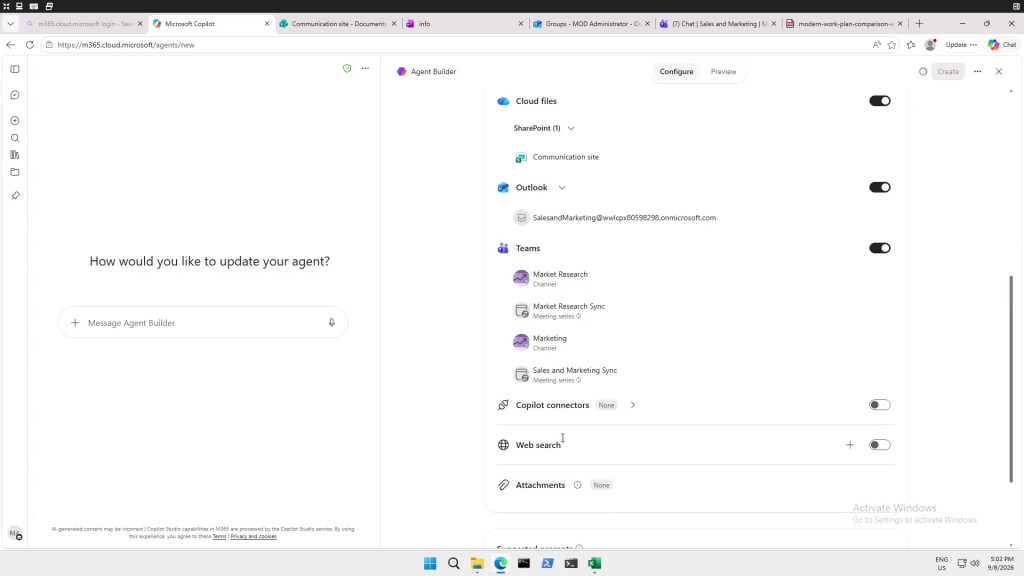
先做一個很重要的設定
這裡有個設定筆者一定先調:讓它優先使用 work data,不要先跑去做 web search。因為如果你沒設好,它有時候會先用內建知識或網路資料回答,結果你明明在查公司內部文件,它卻很熱心地回你公開資訊,整個歪樓啊。
所以筆者直接把 web search 關掉,讓它乖乖以工作資料為主。這個動作實務上非常實用,不然資料明明在你家櫃子,它硬要跑去隔壁巷口找,這不是很鬧嗎。
因為OneNote是放在SharePoint,筆者後來改用 指定 SharePoint website 的方式處理,改從 site 底下讓它搜尋。這招算是填坑成功,順便提醒大家,實作時真的不要太相信 UI 有出現就等於能用。
然後 Outlook 的部分,筆者把OutLook郵件群組加進來;Teams 則是加入指定的 Channel 跟 Meeting,像 Marketing Research Sync 這類會議也一起納入。這樣 Agent 才能跨郵件、聊天、會議脈絡一起查。
最後,再補上一份 PDF。這時候,它已經很像一個企業版輕量 RAG 應用了。你不用自己搭向量資料庫,不用自己維護 embedding pipeline,不用另外喬一堆授權串接,直接吃 M365 既有資料。這就是微軟的護城河啊,貴是貴,但有些地方真的只有它能做到。
🔍 實測查詢:OneNote + PDF 合併回答真的有感
來源都接好後,筆者就開始測試。第一個問題很直接:讓它把 OneNote 跟 PDF 裡的資料合併整理出來。
結果很不錯,它不只找到 OneNote 內容,還能讓你直接按一下開來源;PDF 裡對應的比較資料也有抓到。這種「回答 + 來源引用」的體驗,對內部查詢真的很重要,不然 AI 講得頭頭是道,你也不知道它到底是唬爛還是有憑有據。
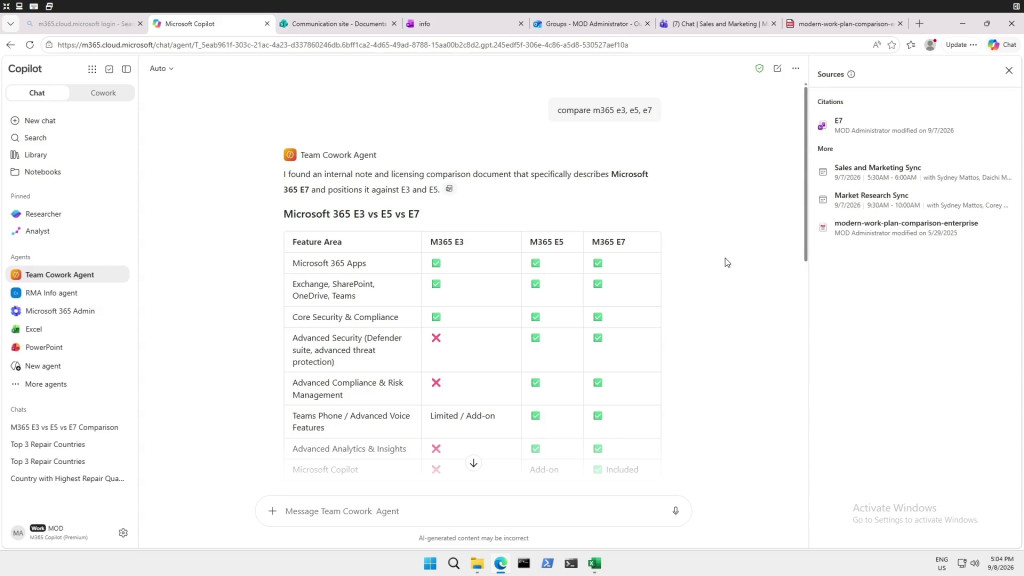
測試結果如下:
✅ 查得到 OneNote
有抓到頁面內容,而且可以點進來源,這點很加分。
✅ 查得到 PDF
上傳的 PDF 也能一起參考,適合拿來補正式文件或比較表。
✅ 可引用多來源
會議、筆記、文件可以一起被整合,對整理結論超省時。
筆者會特別說這功能很猛,是因為市面上要做到這種程度,不是完全做不到,而是通常很麻煩。尤其你要碰到 OneNote、Outlook、Teams 這些原生工作資料,沒有平台優勢、沒有 API 權限、沒有身分脈絡,微軟沒開放API的話,再強的LLM也查不到,果真資料為王啊。 這也是為什麼筆者一直說,Microsoft 365 這一塊真正的優勢,不只是模型,而是它站在你公司資料旁邊。API 不開、權限不到、身分不通,外部工具再神也很難自然存取。
"朕沒有給的, 你不能要"
📅 不只文件,連會議跟最新資料也能查
除了查文件內容,筆者也試了另一種很實用的問題:像是查最近的會議、最新的 Product Plan。這時候因為前面有把 Outlook 群組行事曆跟 Teams 會議都納進來,它就能往這些來源去找。
這個場景超貼近日常。很多時候我們不是要 AI 打屁聊天,給你滿滿的情緒價值,而是要它告訴我們:「最新版本是哪份?最近會議講了什麼?哪份文件最接近我要的東西?」這種查詢如果靠人工翻閱,真的很浪費生命。AI 幫你省下來的,不只是幾秒鐘,是切換畫面、切換脈絡、切換心情的成本啊。
🚀 團隊價值在哪?
只要把 Agent 做好,團隊成員就能共用同一套查詢入口,不用每個人自己在 Outlook、Teams、SharePoint 裡翻來翻去。這對知識流動、交接、Onboarding 都很有感。
✅ 今日總結
Microsoft 365 Agent Builder 授權版很適合拿來做企業內部的 RAG-like 查詢助手,尤其在 SharePoint、Outlook、Teams 這些原生工作資料上,整合優勢很明顯;OneNote 雖然有限制,但拿來做特定頁面型知識查詢,還是有它的用武之地。
如果你要的是一個從零到一、快速可交付、能讓同事立刻上手的內部查詢 Agent,這個功能很值得試。當然,前提是你要先搞懂來源限制、權限脈絡,還有那些藏在角落裡的眉角啊! 有時候AI不是不好用, 而是你沒搞懂它怎麼用😂


 iThome鐵人賽
 看影片追技術